akuo guko
שלום עולם
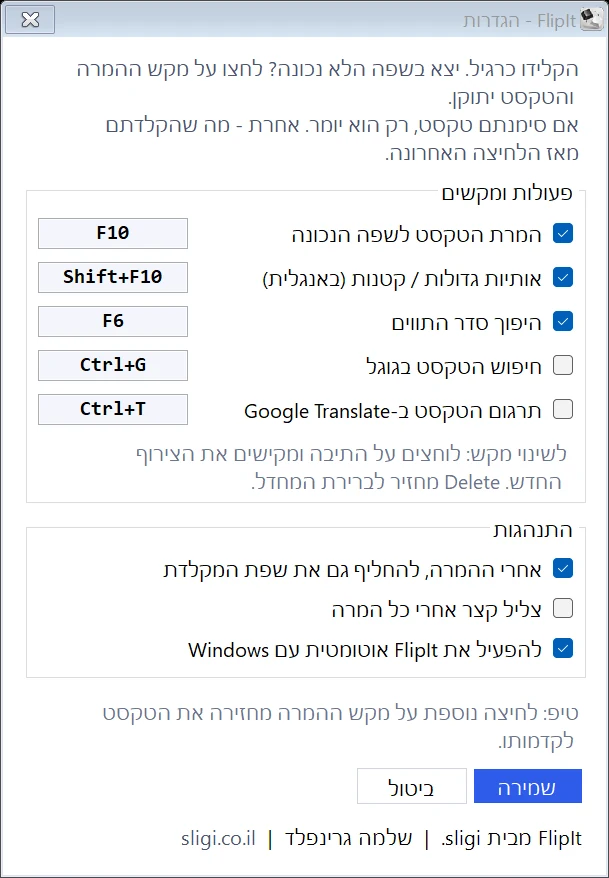
F10
המרה לשפה הנכונה
מזהה לבד אם הטקסט נכתב בפריסה הלא נכונה, הופך אותו ומחליף את שפת המקלדת. לחיצה נוספת מחזירה. F10 הוא ברירת המחדל, אפשר לבחור מקש אחר.
FlipIt רץ ברקע ב-Windows. לחיצה אחת הופכת את הטקסט לשפה שהתכוונתם אליה ומחליפה את שפת המקלדת. חינם, בלי אשף התקנה.
FlipIt עובד רק ב-Windows, לא ב-MaciPhoneiPadAndroidChromebookLinux. כדי להתקין, פתחו את הדף הזה במחשב Windows.
אפשר גם ללחוץ F10 במקלדת.
קובץ אחד של 57KB. אין אשף, אין הרשאות מנהל. ההתקנה היא לחיצה אחת, ואפשר גם בלעדיה.
FlipIt זוכר מה הקלדתם מאז הלחיצה האחרונה, בזיכרון בלבד, בלי לשמור כלום.
הטקסט מתהפך לשפה הנכונה והמקלדת עוברת איתו. סימנתם טקסט? רק הוא יומר.
מזהה לבד אם הטקסט נכתב בפריסה הלא נכונה, הופך אותו ומחליף את שפת המקלדת. לחיצה נוספת מחזירה. F10 הוא ברירת המחדל, אפשר לבחור מקש אחר.
hello, אחר כך Hello, אחר כך HELLO. במחזוריות, כמו ב-Word.
לתוכנות ישנות שמציגות עברית הפוכה. שלום הופך ל-םולש.
פותח חיפוש של הטקסט המסומן בדפדפן. כבוי כברירת מחדל.
פותח את הטקסט ב-Google Translate. כבוי כברירת מחדל.
FlipIt לא נוגע בטקסט עד שלוחצים על המקש. זה מה שקורה כשלוחצים.
הקלדתם משפט בשפה הלא נכונה? לוחצים F10. מה שהוקלד מאז הלחיצה האחרונה מתהפך לשפה הנכונה, והמקלדת עוברת איתו.
סימנתם מילה, שורה או פסקה? F10 הופך רק את מה שמסומן, בכל תוכנה.
התחרטתם? עוד לחיצה על F10 מחזירה את הטקסט בדיוק כפי שהיה.
ברוב המחשבים הניידים (Dell, HP, Lenovo) שורת ה-F משמשת כברירת מחדל לפונקציות: בהירות, עוצמת שמע, וב-Dell גם צילום מסך על F10. המחשב שולח "צילום מסך", ו-FlipIt לא רואה F10 בכלל. שלושה פתרונות, כל אחד מהם מספיק:
Fn ביחד עם F10 שולח F10 אמיתי. עובד מיד, בלי לשנות כלום.
Fn+Esc (ב-Dell וב-Lenovo) או Fn+Shift (ב-HP) הופך את כל שורת ה-F למקשי פונקציה קבועים. אותה לחיצה מחזירה.
לחיצה כפולה על האייקון ליד השעון פותחת את ההגדרות. לוחצים על תיבת המקש ומקישים צירוף שלא מתנגש, למשל Ctrl+Alt+H.
FlipIt גם עוזר לבד: אם נלחץ "צילום מסך" מיד אחרי הקלדה, הוא מציג פעם אחת תזכורת קצרה ליד השעון.
FlipIt עובד רק ב-Windows, לא ב-MaciPhoneiPadAndroidChromebookLinux. כדי להתקין, פתחו את הדף הזה במחשב Windows.
Windows עשוי להזהיר שהקובץ לא מוכר, כי הוא חדש ולא חתום דיגיטלית. ב-SmartScreen לוחצים "מידע נוסף" ואז "הפעל בכל זאת".
אין פרסומות, אין מנוי ואין איסוף מידע. כל סכום עוזר לי להמשיך לפתח ולתמוך. פותחים את אפליקציית Bit, בוחרים "שליחת תשלום" ומזינים את המספר.
הוא זוכר רק מה שהוקלד מאז הלחיצה האחרונה, בזיכרון בלבד. שום דבר לא נשמר לדיסק ולא נשלח לשום מקום, והתוכנה לא מתחברת לאינטרנט. הקוד פתוח ואפשר לקרוא אותו.
בהגדרות בוחרים לכל פעולה מקש אחר (למשל F9 או Ctrl+Alt+H) או מכבים אותה. אפשר גם להשהות את FlipIt מהתפריט ליד השעון, ואז כל המקשים חוזרים להתנהגות הרגילה.
בגרסה הזו: עברית ואנגלית בלבד. פריסות נוספות יתווספו.
במחשבי Windows 11 חדשים Smart App Control חוסם תוכנות שאינן חתומות דיגיטלית, בלי אפשרות לאשר ידנית. אפשר לכבות אותו ב-Windows Security (בקרת אפליקציות ודפדפן), אבל שימו לב: אחרי כיבוי אי אפשר להפעיל אותו מחדש בלי התקנה נקייה של Windows.
מריצים FlipIt.exe --uninstall, או מוחקים את התיקייה %LocalAppData%\FlipIt ואת הקיצור בתפריט התחל. אין שאריות נסתרות.
במחשב נייד שורת ה-F נעולה לפונקציות, ו-F10 שולח "צילום מסך". לחצו Fn+F10, או Fn+Esc לשחרור הנעילה, או בחרו מקש אחר בהגדרות. פירוט בסעיף מקש F10.
לא מצאתם תשובה, או שיש לכם רעיון איך לשפר את FlipIt? כתבו לי בוואטסאפ.